比特浏览器RPA脚本录制方法
作为一名比特浏览器的重度用户,同时身处跨境电商多账号运营行业,我深知自动化操作的重要性。比特浏览器内置的RPA(机器人流程自动化)功能,极大地帮助我减少了重复繁琐的人工操作。今天我将结合自身使用体验,分享一套详细的比特浏览器RPA脚本录制方法,让你迅速掌握这项强大功能,提升工作效率。
一、准备工作:安装与环境配置
首先确保你使用的是最新版本的比特浏览器,官方更新中不断优化了RPA模块,稳定性和兼容性更佳。可以前往比特浏览器官网下载安装。
- 启动比特浏览器后,在主界面左侧找到并点击“RPA自动化”入口。
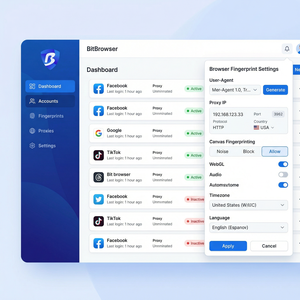
- 确认你已登录账号,并且开启了所需的代理和指纹配置,确保录制环境与线上实际使用环境一致。
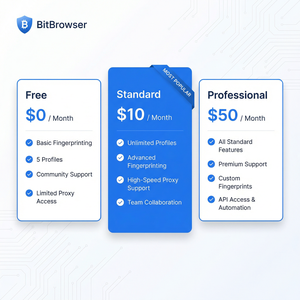
- 建议使用10个免费环境窗口中的一个作为录制环境,保证脚本与真实账号的隔离。
二、RPA脚本录制的具体操作步骤
录制RPA脚本的流程非常直观,接下来我将细致分享操作步骤:
- 新建录制任务:进入RPA模块,点击“新建录制”,输入任务名称,选择对应的浏览器环境窗口(避免与其他账号产生关联)。
- 开始录制:点击“开始录制”按钮,此时比特浏览器会自动监控你的操作动作,比如点击、输入、滚动等。
- 执行业务流程:在浏览器中完成你想自动化的业务场景,比如登录电商后台、搜索商品、批量修改产品信息等,录制器会同步记录所有细节。
- 结束录制并保存:完成操作后返回RPA面板,点击“结束录制”,并保存脚本。此时你可以预览脚本步骤,确认无误。
- 调试与回放:点击“运行”进行测试回放,观察是否还原了预期动作。若发现异常,可以在脚本编辑器中微调对应步骤。
录制过程中我的几点实用技巧
- 合理规划操作流程:录制前先理清具体操作步骤,避免中途脚本混乱,提升后期维护效率。
- 利用断点功能:比特浏览器RPA支持设置断点,方便调试复杂操作时精准定位问题。
- 规避动态元素陷阱:对于电商平台页面经常变化的元素,建议使用CSS选择器或者XPath定位,避免硬编码的坐标点击带来失败。
- 配合代理与指纹模拟:结合比特浏览器强大的指纹防关联功能,确保每个环境窗口都拥有独立身份,避免多账号操作被封。
三、常见问题及注意事项
使用比特浏览器RPA功能过程中,也遇到过一些问题,这里总结下经验,供大家参考:
- 卡顿或无响应:录制时若浏览器卡顿,可尝试关闭多余扩展插件,或者升级比特浏览器版本。
- 脚本回放动作错乱:多因页面元素加载异步导致,建议加延迟等待或使用“等待元素出现”功能。
- 账号切换异常:务必保证不同窗口的代理IP和指纹配置独立,减少平台检测风险。
- 脚本导出与分享:RPA脚本支持导出JSON格式,便于团队协作和备份,避免重复开发。
四、总结与行动建议
实际操作下来,比特浏览器的RPA脚本录制功能不仅操作简单易上手,还能结合浏览器独有的多账号管理和指纹模拟,实现安全高效的自动化运营。对于跨境电商卖家或者多账号运营者而言,掌握好这套录制方法,能够大幅降低重复劳动强度,保障账号安全。
如果你还没体验过比特浏览器的RPA功能,推荐立即访问比特浏览器官网下载试用。免费版即可支持10个环境窗口,满足大多数业务场景。不断练习录制脚本,调整细节,相信你的运营效率会有显著提升。
最后,欢迎留言分享你的RPA使用心得,一起探讨更多实用技巧!