比特浏览器Python自动化完整教程
作为一名长期从事跨境电商和数据采集的从业者,我深知在多账号操作和防关联指纹方面的挑战。比特浏览器作为一款专业的防关联指纹浏览器,通过独特的技术手段帮助用户实现多账号独立管理和自动化脚本操作。今天,我将结合实际经验,分享如何用Python实现比特浏览器的自动化操作,提升工作效率,避免账号被封风险。
一、为什么选择比特浏览器进行Python自动化?
比特浏览器官网(www.bitbrowser.cn)明确定位为专业的防关联指纹浏览器,支持:独立浏览器指纹隔离、代理IP绑定、Cookie独立管理,并且兼容各大主流自动化框架如Selenium、Playwright和Puppeteer。相较于普通的Chromium浏览器,比特浏览器能有效避免多账号操作中的指纹关联,显著降低账号风控风险。
二、Python自动化环境准备
在正式使用Python脚本控制比特浏览器之前,需要完成以下环境配置:
- 安装比特浏览器:访问比特浏览器官网下载安装包,根据自己的需求选择免费版或者付费版。
- 安装Python 3.7及以上版本,并配置好pip包管理器。
- 安装Selenium库(建议使用pip命令安装):
pip install selenium - 下载并配置对应的浏览器驱动(Chromedriver),并确保版本与比特浏览器的Chromium内核匹配。
三、使用Python连接比特浏览器实现自动化
比特浏览器支持通过命令行参数打开不同的浏览器环境,结合Selenium的远程调试功能,可以轻松实现自动化操作。以下是我常用的操作步骤:
- 启动比特浏览器的调试端口:在命令行输入如下命令(假设安装目录为默认路径):
BitBrowser.exe --remote-debugging-port=9222 --profile-directory="Profile 1"
这里的Profile 1代表不同的浏览器指纹环境,可以根据需求创建多个profile,做到多账号隔离。 - 用Python连接远程调试端口,示例代码:
from selenium import webdriver
from selenium.webdriver.chrome.options import Options

chrome_options = Options()
chrome_options.debugger_address = "127.0.0.1:9222"
driver = webdriver.Chrome(executable_path="chromedriver.exe", options=chrome_options)

driver.get("https://www.amazon.com")
print(driver.title)
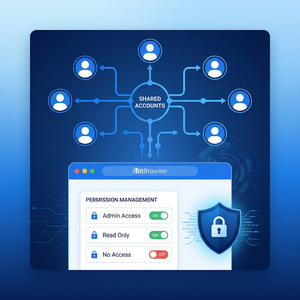
这样,Python脚本便可以控制比特浏览器的指定profile,实现自动化浏览和操作。 - 多账号独立操作:通过比特浏览器提供的Profile管理,可以启动多个调试端口,配合不同的Python脚本并发执行,达到多账号无关联的安全操作。
四、实用建议与心得
- 合理利用代理IP绑定:比特浏览器内置代理IP绑定功能,建议每个自动化profile绑定独立IP,进一步降低风控风险。
- 定时清理Cookie和缓存:保持每个profile的独立性,避免因共享Cookie导致账号关联。
- 选择合适版本:个人版适合单人多账号操作,团队版则支持共享自动化脚本和团队协作,视具体需求购买。
- 结合Playwright或Puppeteer:如果你熟悉其他自动化框架,比特浏览器同样支持,建议根据项目特点灵活选择。
五、总结
通过以上步骤,我成功利用Python脚本结合比特浏览器实现了稳定且安全的自动化操作,极大提升了跨境电商账号管理效率。比特浏览器不仅仅是一个浏览器工具,更