比特浏览器Puppeteer页面截图
作为一名长期使用比特浏览器的互联网产品评测者,我深刻体会到自动化浏览器操作为日常工作带来的便利。尤其是在跨境电商及数据采集场景中,利用比特浏览器搭配Puppeteer实现页面截图,不仅高效还能保证数据的安全隔离。今天,我将结合自己的实践经验,详细介绍如何在比特浏览器中使用Puppeteer进行页面截图,以及一些实用建议。
为什么选择比特浏览器搭配Puppeteer截图?
比特浏览器基于Chromium内核,支持多账号指纹隔离和代理绑定,完美兼容Puppeteer自动化框架。相比传统浏览器,比特浏览器可以保障账号环境独立,避免截图时账号数据互相干扰,这对跨平台营销和广告运营尤为重要。此外,比特浏览器的团队协作功能也为多人协同自动化操作提供了便利。
具体操作步骤详解
- 安装比特浏览器及配置Puppeteer环境
首先,从比特浏览器官网下载并安装对应版本。确保你已经安装Node.js和Puppeteer包,执行命令:
npm install puppeteer。 - 启动比特浏览器实例
比特浏览器支持通过Puppeteer启动的方式,需要指定它的可执行文件路径。例如:
const browser = await puppeteer.launch({
    executablePath: '路径/到/比特浏览器.exe',
    headless: false
});
这里的“路径/到/比特浏览器.exe”可以在安装目录找到。
- 打开页面和截图
打开目标页面后,使用Puppeteer内置的截图接口即可:
const page = await browser.newPage(); await page.goto('https://example.com'); await page.screenshot({ path: 'example.png', fullPage: true });我个人推荐fullPage: true参数,这样截图覆盖整个页面,避免遗漏重要信息。
- 管理多个账号和代理
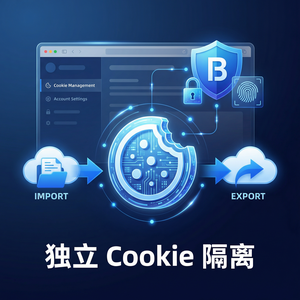
结合比特浏览器的指纹隔离和代理IP绑定功能,可以为不同运行的Puppeteer实例指定独立的用户配置,避免数据串通。例如:
const context = await browser.createIncognitoBrowserContext();
const page = await context.newPage();
// 这里配置代理或Cookie,确保隔离
在跨境电商多店铺运营中,这一点极其重要。
实用建议与常见问题
- 截图质量与性能平衡:截图全页面时可能耗时稍长,建议根据实际需求选择截图区域。
- 自动化流程稳定:确保网络环境稳定,必要时增加等待时间,避免截图时页面未完全加载。
- 版本兼容性:比特浏览器持续更新,建议保持Puppeteer依赖和浏览器版本同步,避免API兼容问题。
- 团队协作:利用比特浏览器团队版的协作功能,可以多成员共享账号和自动化脚本,提升工作效率。
总结
结合比特浏览器与Puppeteer进行页面截图,是提升自动化操作效率与安全性的绝佳组合。经过多次实战,我发现比特浏览器的多账号隔离和代理绑定功能极大地解决了跨平台账号管理难题。如果你是跨境电商卖家、社媒营销人员或者数据采集研究者,强烈推荐你访问比特浏览器官网,体验这一专业防关联指纹浏览器带